2021-04-28 11:09:33|已浏览:877198次
CAD填充时若没有反应,这4种方法总有一种能帮你解决:
一、比例设置过大或填充区域过小
如果我们填充的面积非常小,而填充图案的比例比较大,填充就会看不见,系统提示:无法对边界进行图案填充。
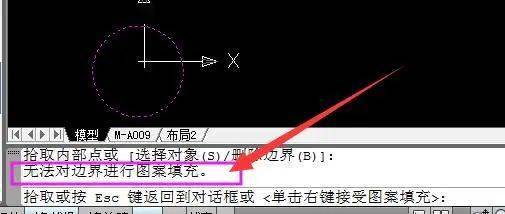
这时候,只要把填充图案的比例设置小一点就可以了。
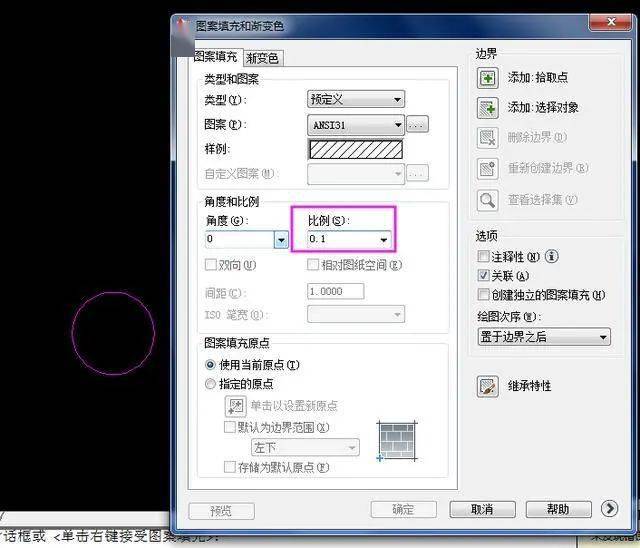
二、比例设置太小或填充区域非常大
如果我们填充的面积非常大,而填充图案的比例比较小,填充就会非常密集,系统提示:是否确定要执行此操作?只能输入N,填充不了。或者提示图案填充间距太密,或短划尺寸太小。

同理,这时候,只要把填充图案的比例设置大一点就可以了,设置成1000或者更大。
三、无法填充,没有任何错误提示
这种情况的确很诡异,在图纸中无论什么样的区域、什么样的填充图案和比例,操作一切都是正常的,但填充完却看不到任何图形。
这个时候如果画标注,或者画带宽度的多段线,都会发现标注的两端也会变成空心,多段线也会变空心。解决这种问题有两种方法:
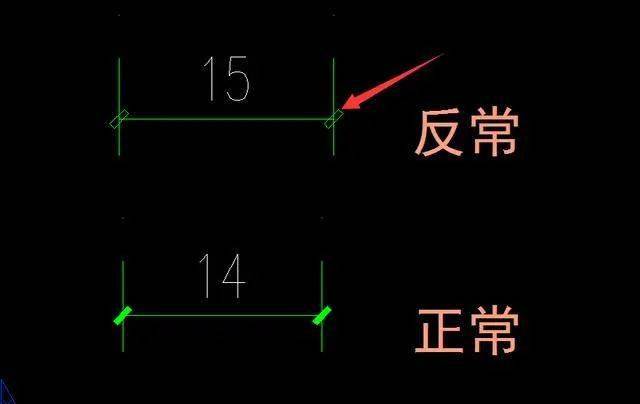
如图
1、直接输入命令,调整变量的值。
控制填充显示的系统变量是FILLMODE,快捷键FILL。
输入FILL,空格,命令行会提示输入ON或OFF,也可以输入1或0。输入1,回车即可。
这里要注意:设置完变量后,之前已经填充的箭头和多段线以及之前的填充并不会显示出来。重新进行填充,填充才可以正常显示。之前绘制的填充没有显示,是因为没有重新生成显示数据。输入RE,回车,刷新一下就可以了。
之所以会遇到这种问题,应该是不小心点了这个选项或者是装了什么插件在执行过程中设置的。
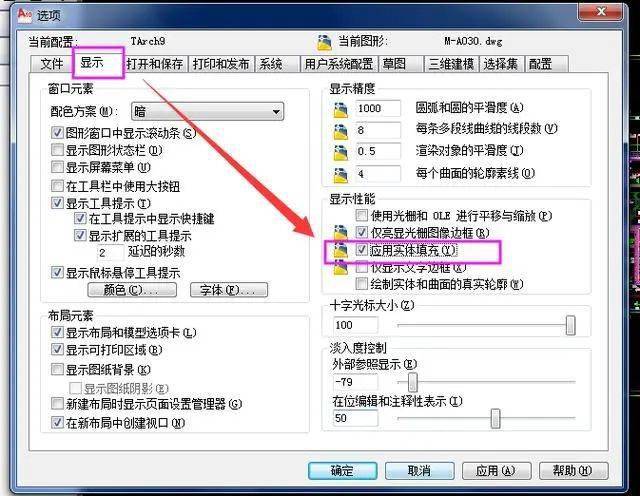
2、到选项对话框中设置参数。
输入OP,回车,打开选项对话框,单击顶部的“显示”选项卡,勾选“应用实体填充”选项,单击“确定”,关闭选项对话框。
四、无法填充,显示边界不封闭
偶尔在画图不是很精确时,导致边界线上有细小的缺口,平常没有发现,只有放大才能发现。在拾取区域创建填充时,弹出提示“边界未闭合”,同时会将有间隙的地方用红点标记出来。
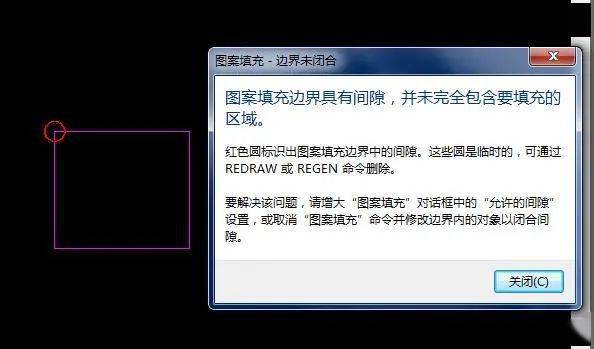
解决这种问题也有两种方法:
1、重新编辑图形,把有间隙的位置连接起来;
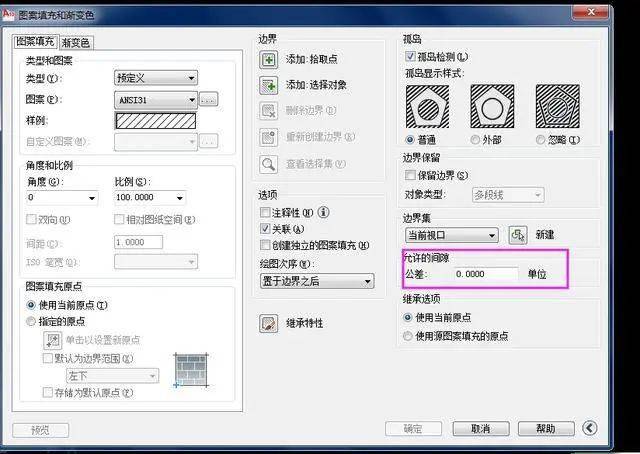
2、填充时,设置填充的间隙值大于间隙的宽度。
智能未来,未来已来
东莞潇洒职业培训学校开设课程有:Solidworks产品设计培训、pro/E产品设计培训、AutoformR7工艺分析培训,
非标自动化设计、PLC编程、数控编程培训、塑胶模具设计培训,压铸模具设计培训、冲压模具设计培训,
精雕、ZBrush圆雕培训、CNC电脑锣操机、文职培训、电商培训、平面设计等培训
潇洒职业培训学校线下、线上等网络学习方式,随到随学,上班学习两不误,欢迎免费试学!
联-系-电-话:壹捌零贰玖壹捌叁捌捌柒(微信同号)Q-Q:贰玖伍捌捌陆壹伍陆肆
学习地址:东莞市横沥镇新城工业区兴业路121号-潇洒职业培训学校